本家でODBCドライバが提供されているのでこれを導入すればOK
導入
- PostgreSQL: FTP Browser(Top → odbc → versions → msi)からアーカイブをダウンロードする。今回使ったのは、psqlodbc-08_01_0200.zip
- ダウンロードしたアーカイブを適当な場所において展開。中身はセットアップ(msi)なので、いつものようにセットアップ。インストール先など適宜選択。
データソース設定
- (XP Proの場合)コントロールパネル→管理ツール→データソース(ODBC)
- 登録先がいくつかあるが、今回は「ユーザDSN」を選択。「システムDSN」を選択すれば他のユーザからも使える。
- 「ユーザDSN」タブを選択して、「追加ボタン」。ODBCドライバのリストから「PostgreSQL Unicode」を選択。
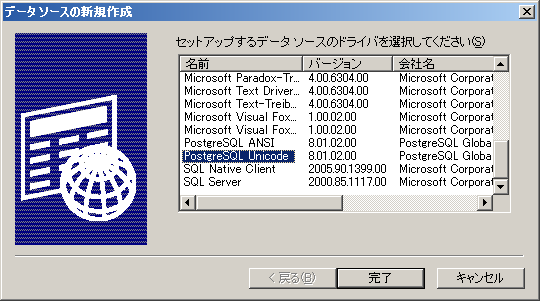
- データソース名もろもろを設定。データソース名はいずれ接続文字列として選択するのでわかりやすい名称に。
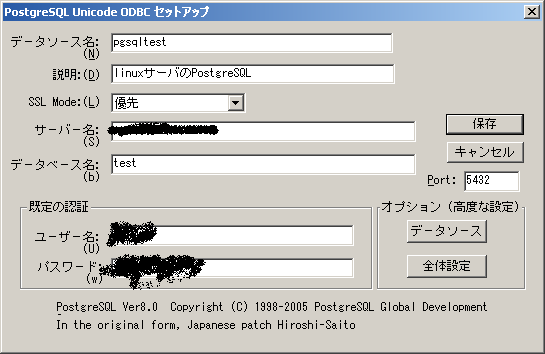
- navicatなどのツールだと接続設定のダイアログから抜けないで接続確認ができるのだが、ODBCデータソースの設定からは出来ず。不便だ。
接続確認
- ExcelかAccessがあれば、簡単にODBCデータソースに接続してアクセスできるかどうか確認できる。ここではAccessを使った。
- Accessを起動して適当な空のデータベースを作る。で、テーブルの新規作成→テーブルのリンク。ファイルの種類で「ODBCデータベース」を選ぶ。
- データソース選択のダイアログを現れるので、先に登録したデータソースを選ぶ。(ここで「新規作成」してもいいようだ)
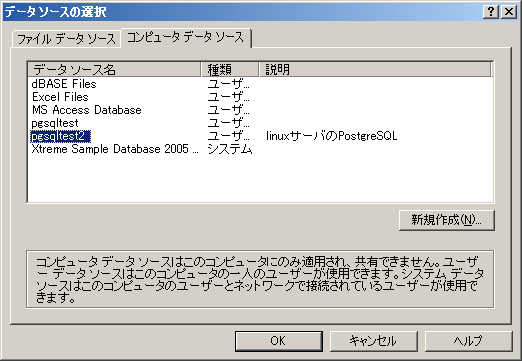
- PostgreSQLテーブルの一覧からリンクを作成したいテーブルを選ぶ。
- テーブル一覧に新たなテーブルリンクアイコンが表示されるので、適宜中身をいじくる。